
本記事について
本記事では、データ連携において「BigQuery」のデータを取込む方法について記載します。
「BigQuery」で管理しているデータをb→dashに連携したい場合は、本記事をご参照ください。
「BigQuery」とデータ連携する場合、以下7つの権限が必要です
● bigquery.jobs.create
● bigquery.jobs.get
● bigquery.readsessions.create
● bigquery.readsessions.getData
● bigquery.tables.get
● bigquery.tables.getData
● bigquery.tables.list
b→dashへ接続情報を登録する
リンクのクリック計測やCV計測を行いたい場合は、事前準備が必要です
クリック計測/流入元計測やCV計測を行いたい場合、web接客コンテンツの配信を実施する前に挿入するリンクに対して、b→dash上で設定を行う必要があります。
それぞれの設定方法については、以下をご参照ください。
・クリック計測/流入元計測:配信パラメータの付与設定
b→dash上の設定方法:webサイトへの流入元を取得したい
・CV計測:CV設定
b→dash上の設定方法:webサイトのCVを取得したい
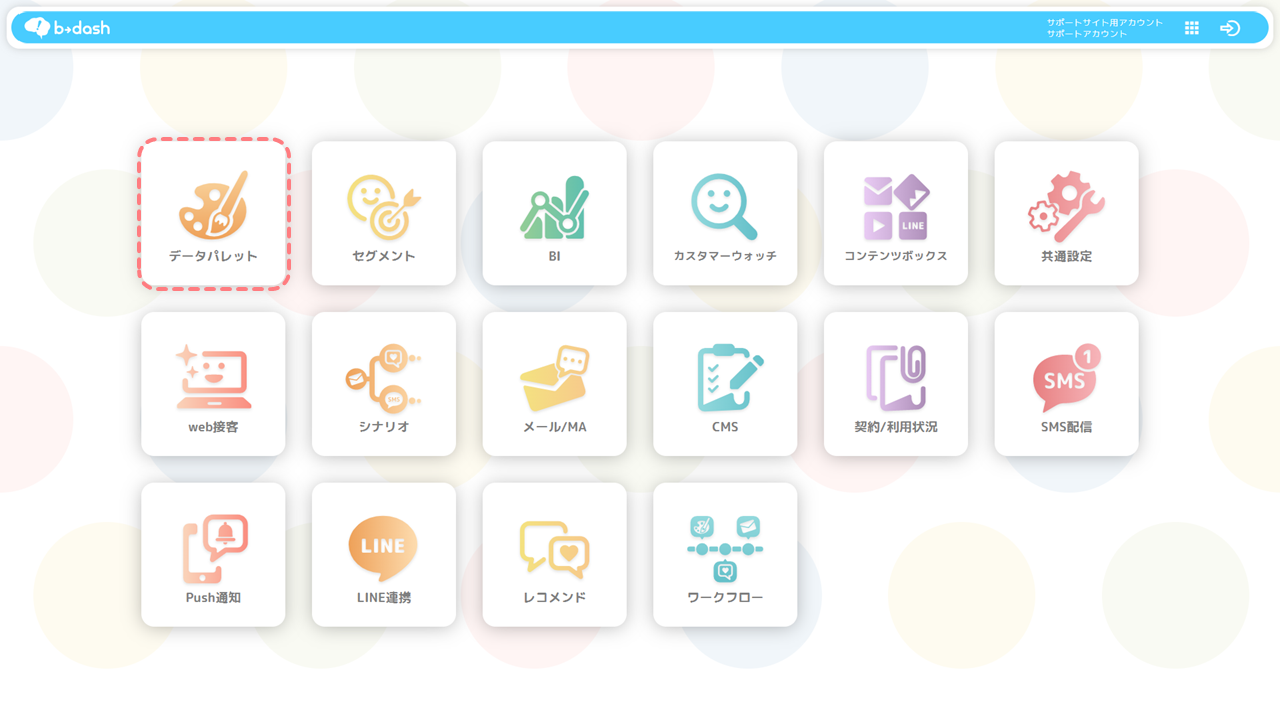
「データパレット」をクリックします
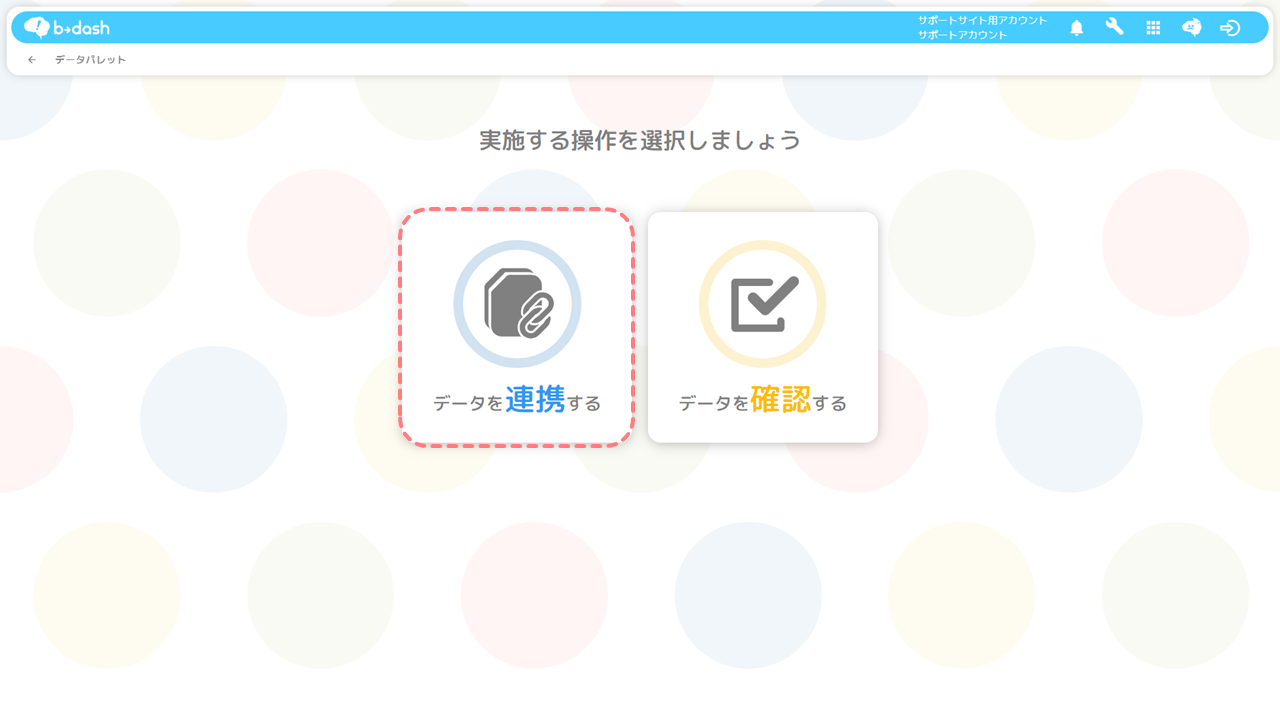
「データを連携」をクリックします
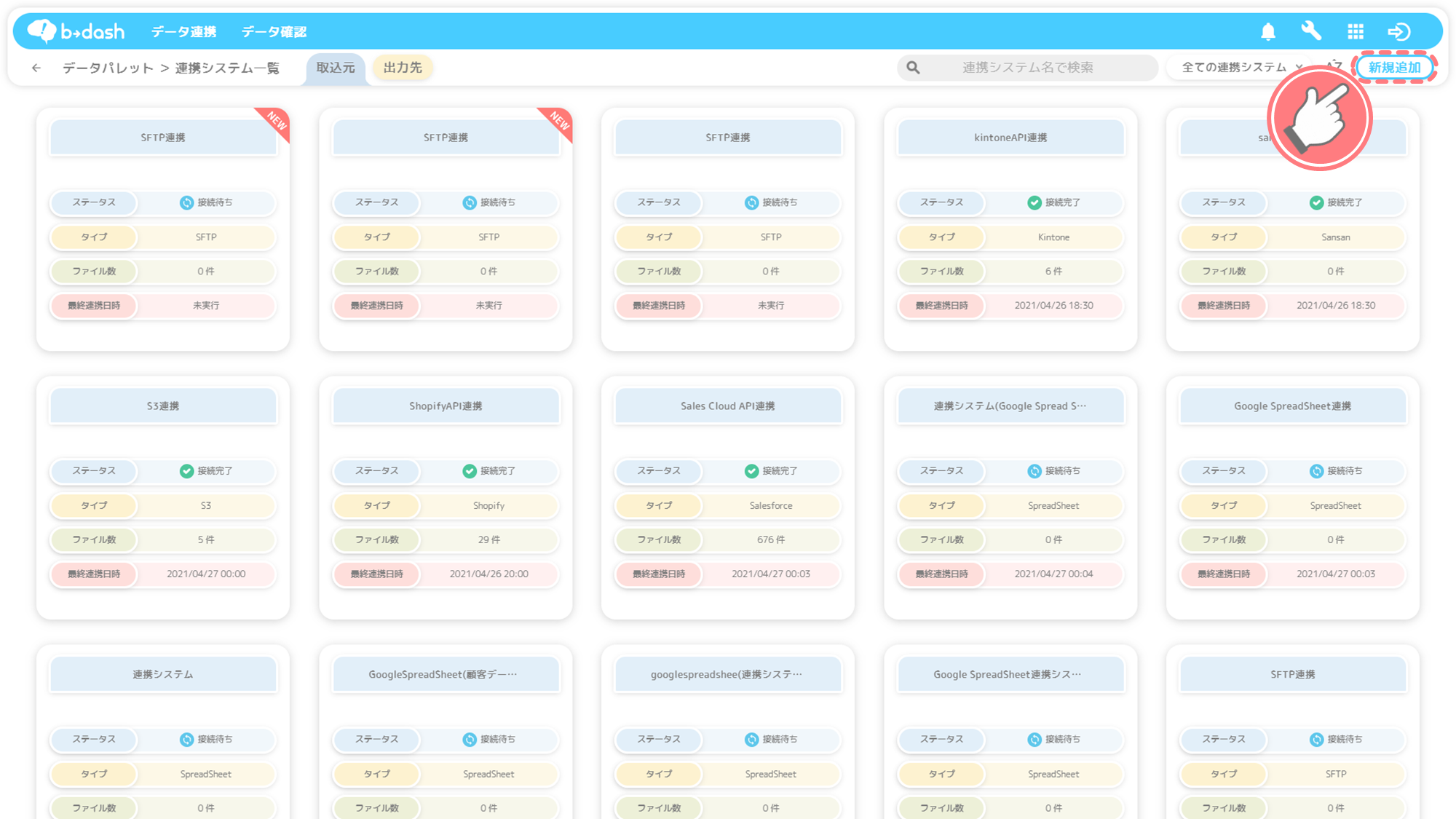
右上にある「新規追加」をクリックします
「BigQuery」を選択し、「適用」をクリックします

「次へ」をクリックします

連携するアカウントを選択し、「適用」をクリックします

連携するアカウントを新規作成する場合
BigQueryとの連携において、連携するアカウントを新規作成する場合は、下記の手順をご参照ください。
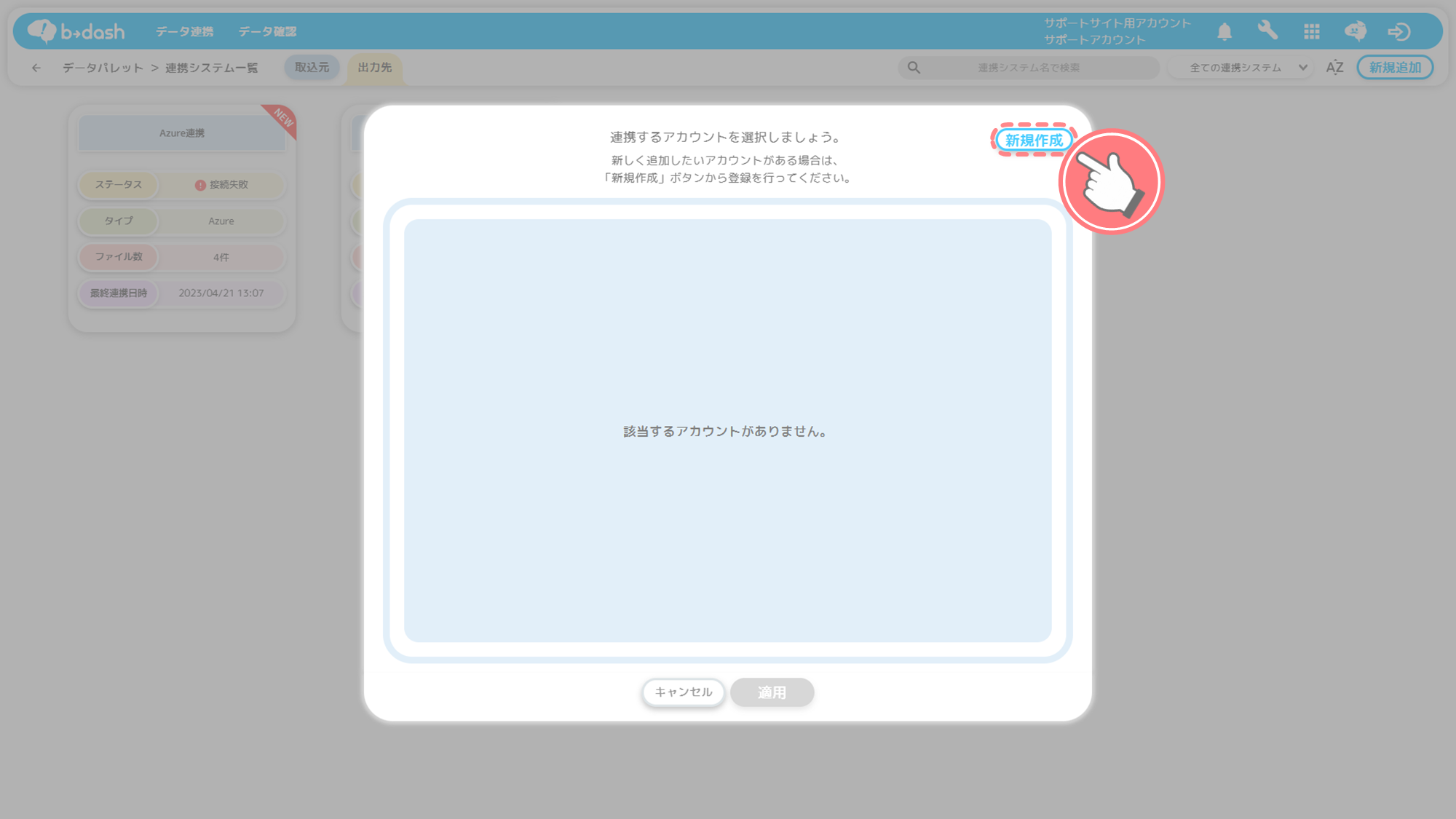
「新規作成」をクリックします
連携頻度と時間を設定の上「追加」を選択し、「次へ」をクリックします

名前を入力し、「保存」をクリックします

b→dashに連携するアカウントを選択します
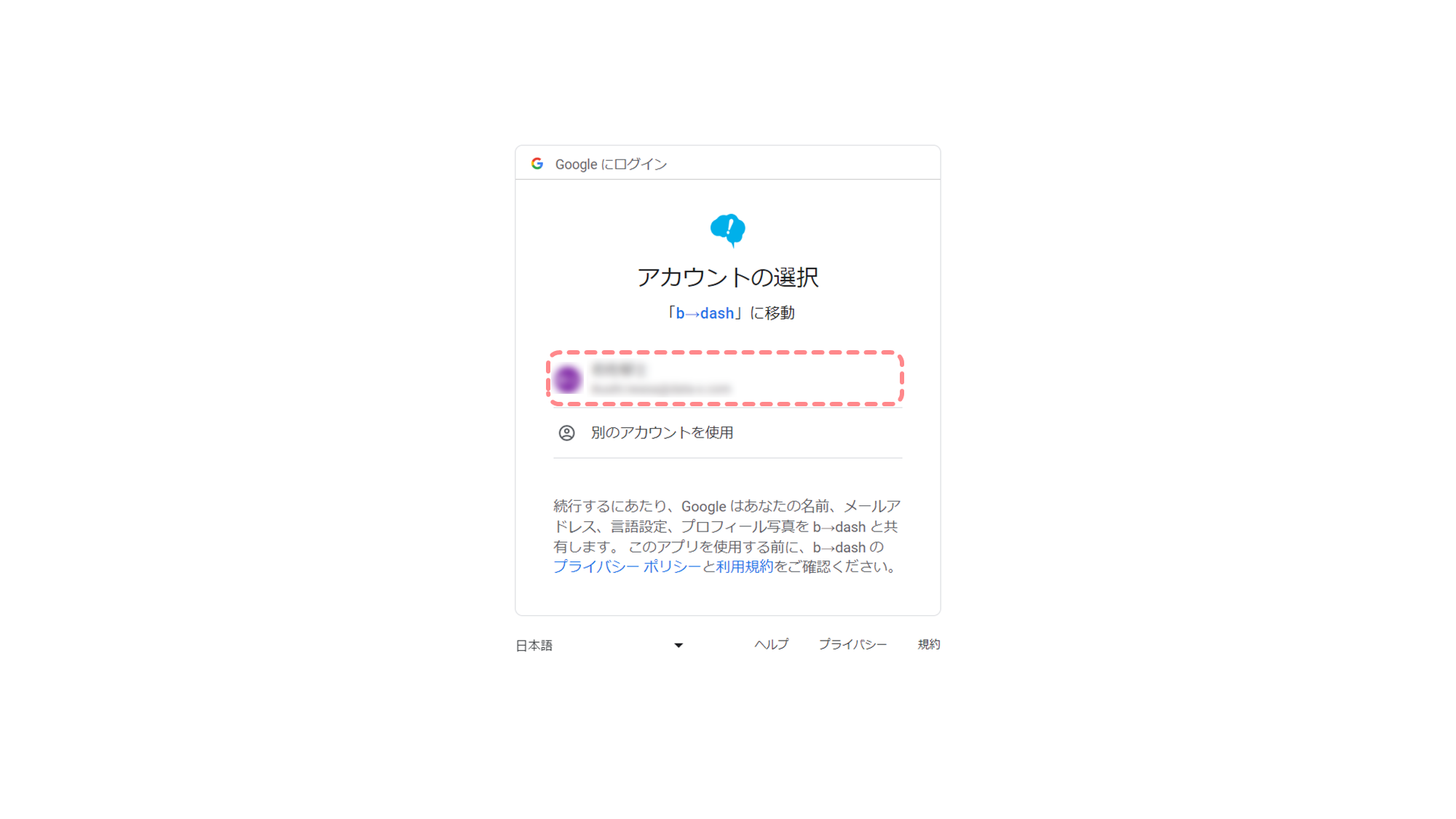
アカウントの選択後、エラーが表示された場合の対処法
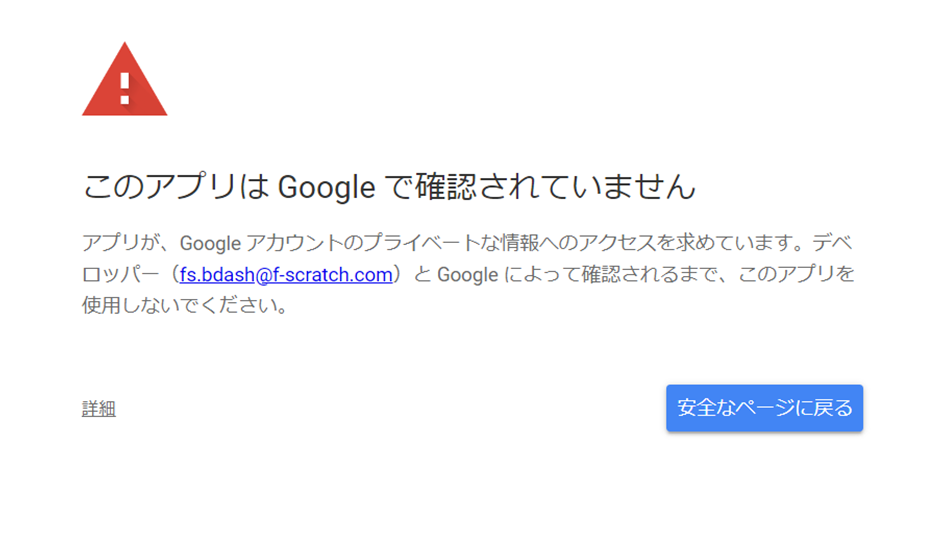
b→dashにGoogleアカウントを連携しようとすると、下記の参考画像のようにエラーが表示される場合があります。エラーが表示された場合は、下記の操作を行うことでb→dashと連携することができます。
[参考:表示されるエラー画面]
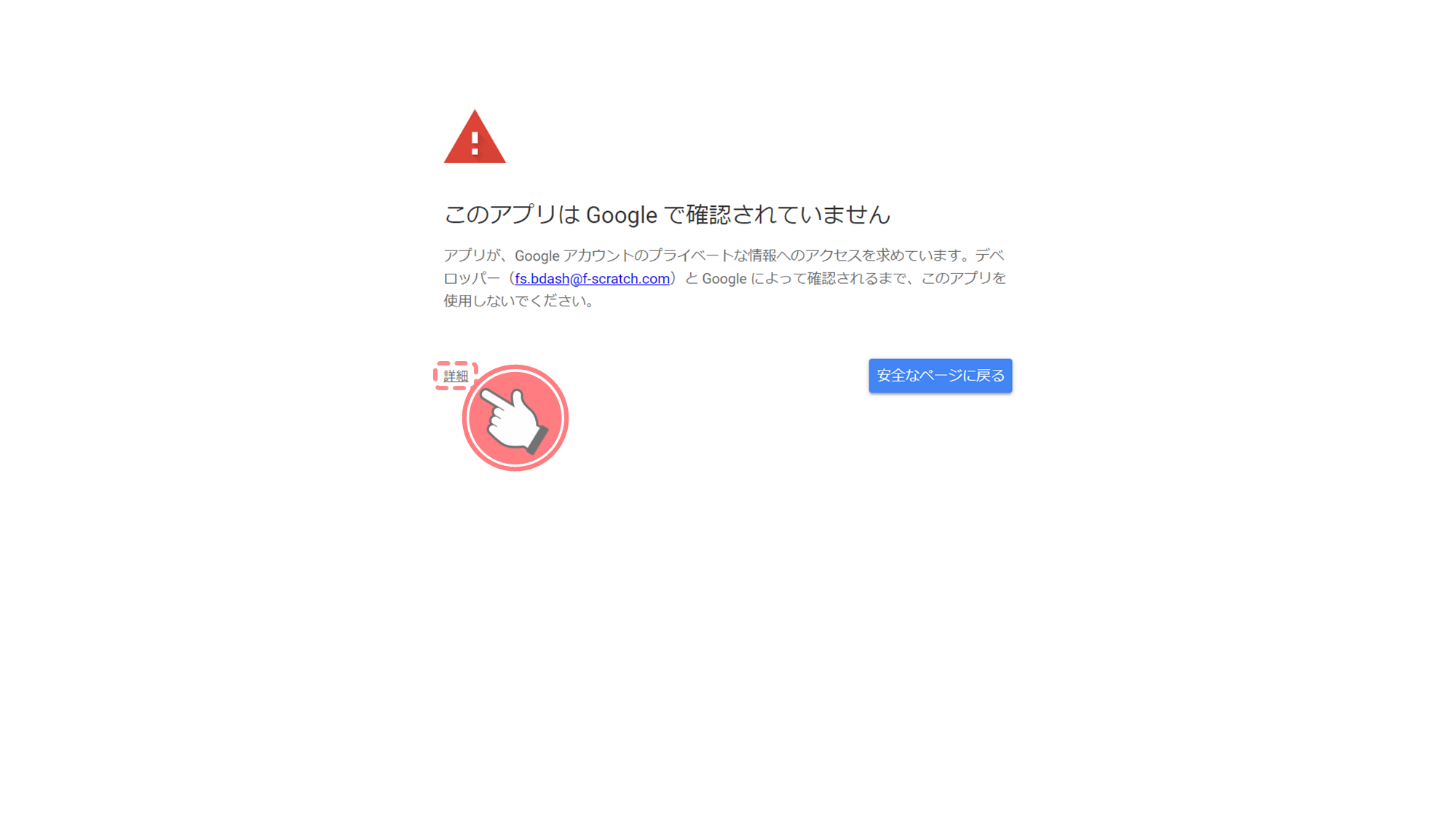
操作手順
「詳細」をクリックします
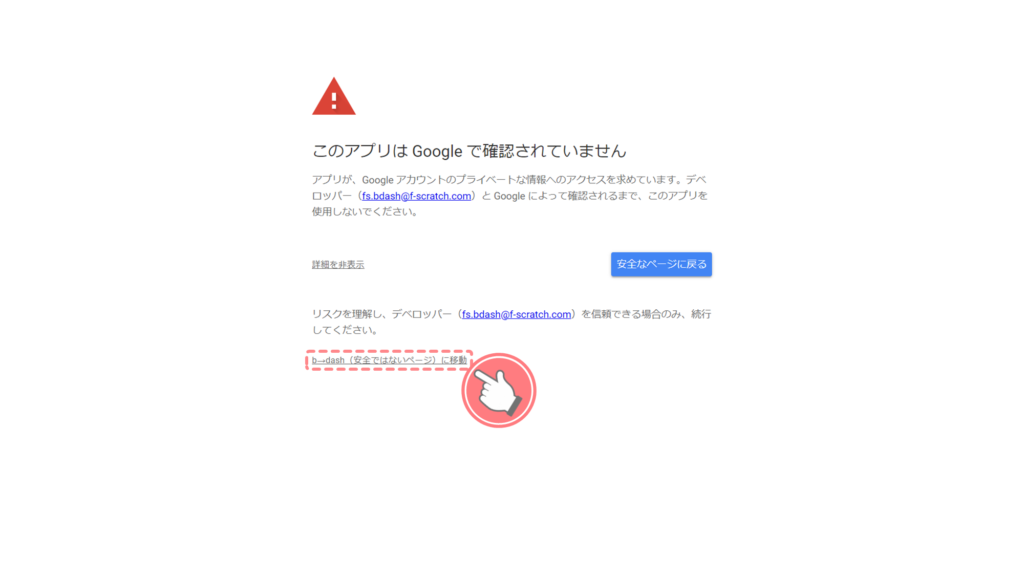
「b→dash(安全ではないページ)に移動」をクリックします
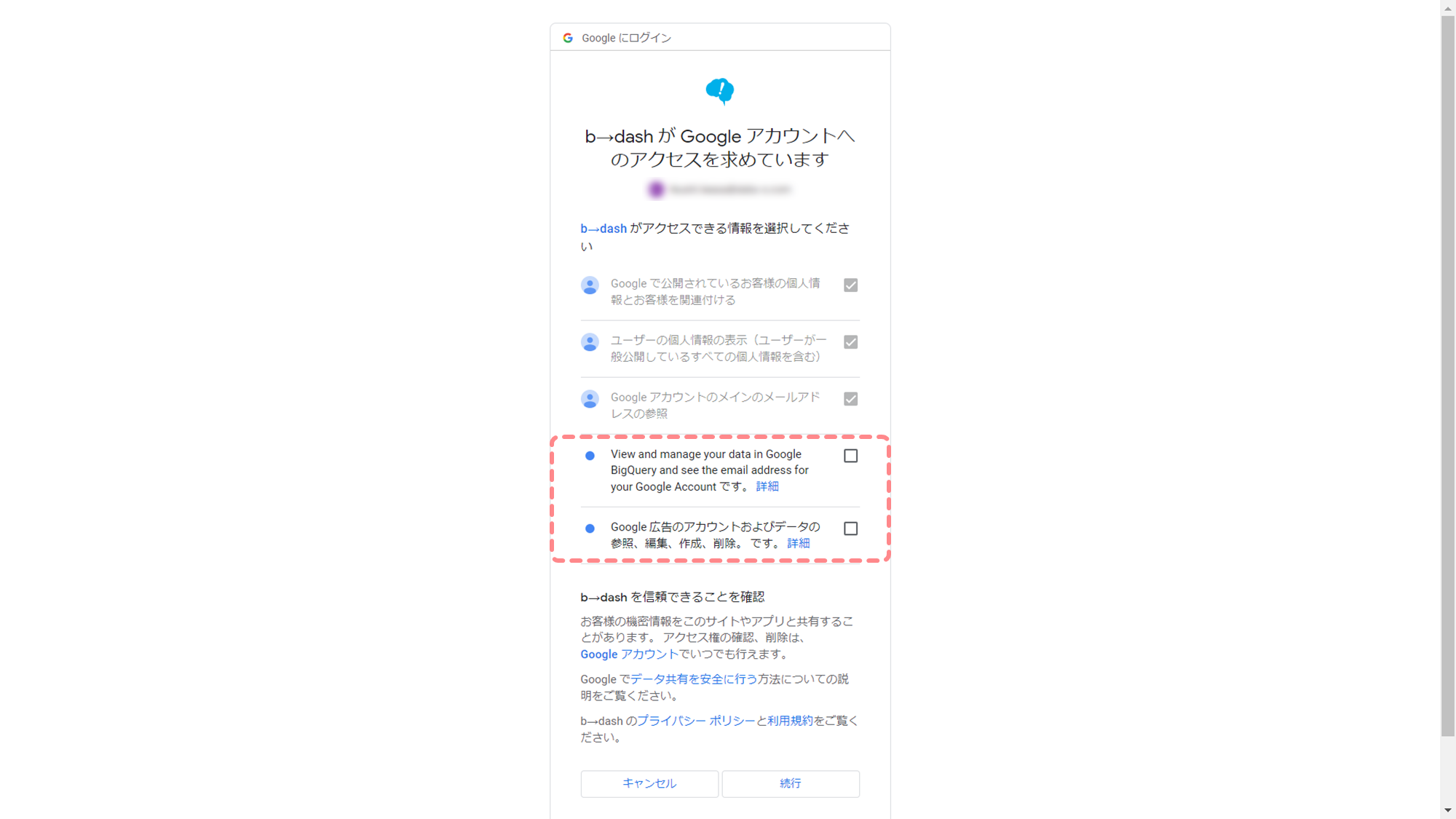
2つの項目にチェックを入れて、「続行」をクリックします
連携に必要な情報(データセットID)を入力し、「次へ」をクリックします

「データセットID」の取得方法
API連携に必要な、「データセットID」を、BigQueryの管理画面から取得する方法を説明します。
「データセットID」の取得方法
エクスプローラの「矢印」をクリックします

「support_site」をクリックします

「データセットID」を確認します

連携頻度と時間を設定の上「追加」を選択し、「次へ」をクリックします
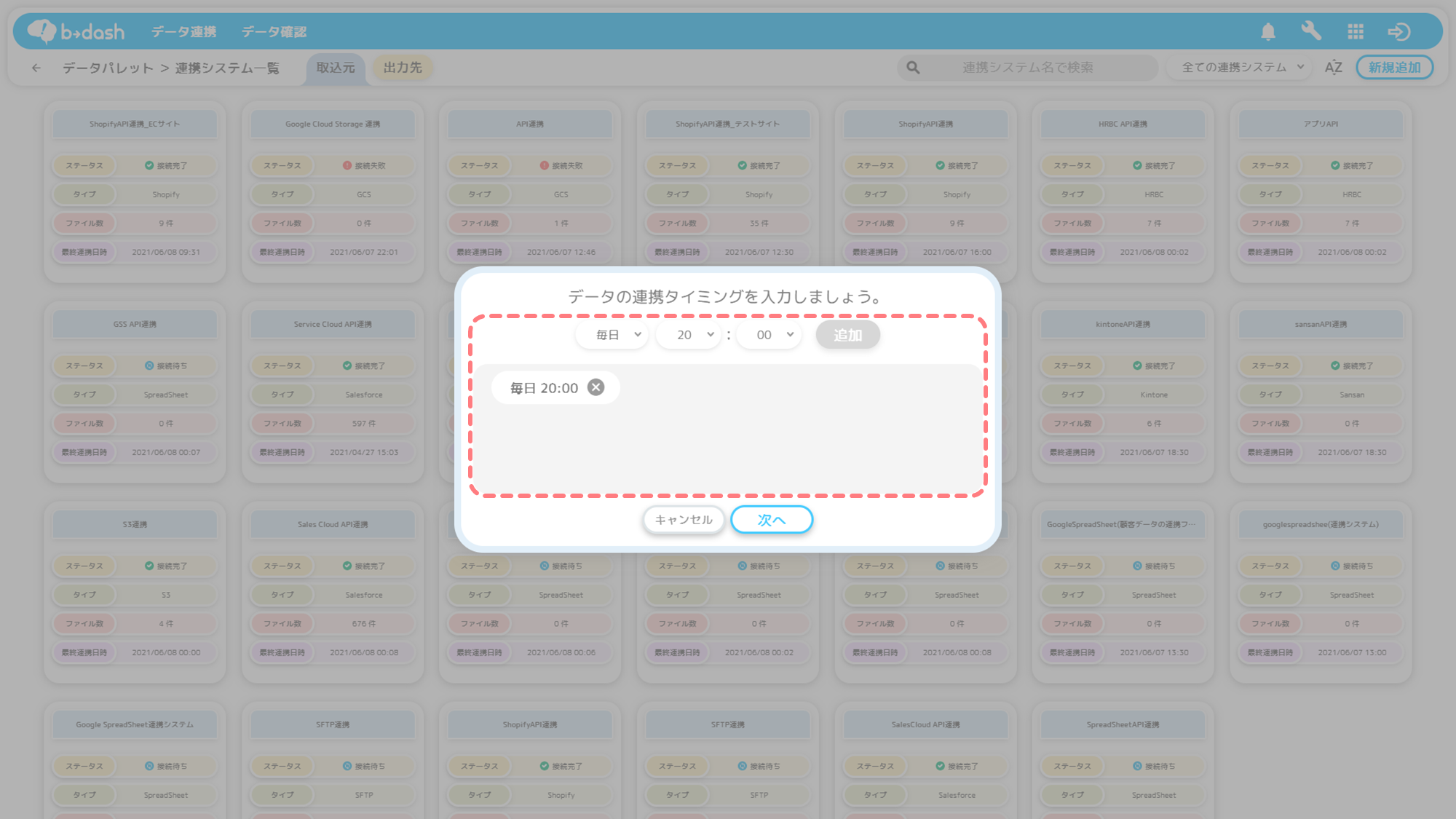
連携タイミングは複数設定することもできます!ここで設定した内容に基づいて、連携処理が行われます。
名前を入力し、「保存」をクリックします

新規作成した連携が画面に表示されます

これでBigQueryとのAPI連携の設定は完了です!最後に、b→dashへファイルが正常に連携されたかどうかの検証を行います。
接続の検証を行う
BigQueryからb→dashへファイルが正常に連携されたかどうかの検証を行います。
BigQueryからb→dashに連携するデータファイルのサイズに上限はありません。
b→dashに入力した連携タイミングの時間になると「連携処理」が開始されます


連携のステータスを確認します

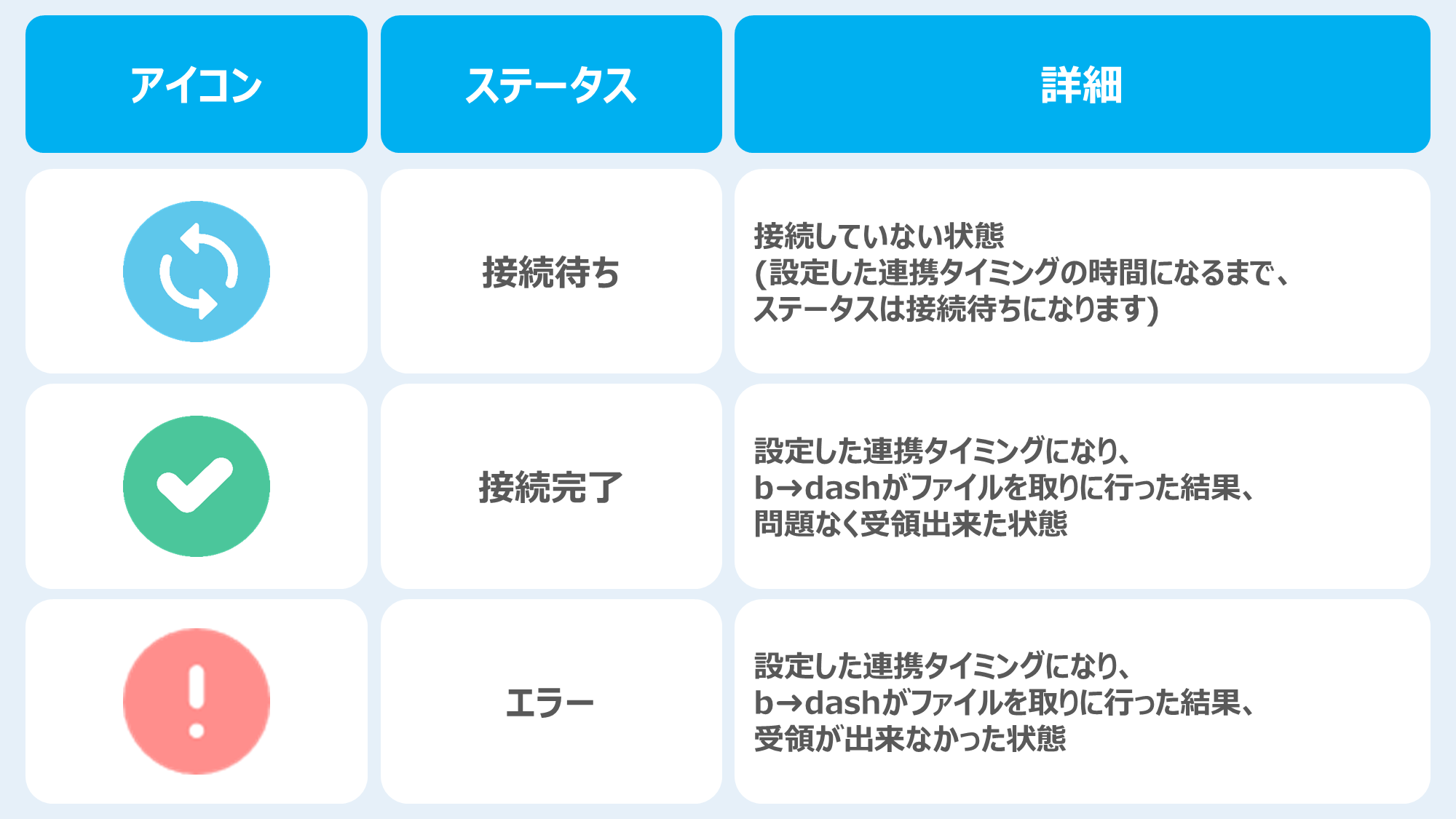
連携のステータスはアイコンで把握することができます!
API連携でb→dashがデータを受け取る際のステータス
ステータスが「接続完了」になった連携設定をクリックします

連携設定をクリックすると連携されているデータを確認でき、「取込設定」を行うことができます

b→dashと連携設定を行うと、指定したBigQuery上のスペース内のデータがすべてb→dashに連携されます。
連携されたデータは、連携ファイル一覧画面から削除することができませんが、どのデータファイルをb→dashのデータパレットに取込むかは、選択することができます。
取込設定の詳細については、こちらの記事をご覧ください。
連携されたデータは、連携ファイル一覧画面から削除することができませんが、どのデータファイルをb→dashのデータパレットに取込むかは、選択することができます。
取込設定の詳細については、こちらの記事をご覧ください。