
レコメンド設定の作成方法
AIレコメンド(配信用レコメンド)の設定を作成するためには、アルゴリズムの選択などの以下の設定を行う必要があります。
❶ アルゴリズムの選択 ・・・AIレコメンドに使用するアルゴリズムの選択を行います
❷ データセットの選択 ・・・アルゴリズムに使用するためのデータセットを選択します
それぞれの設定について、以下で紹介しています。
❶ アルゴリズムの選択
AIレコメンド(配信用レコメンド)に使用するアルゴリズムの選択を行います。
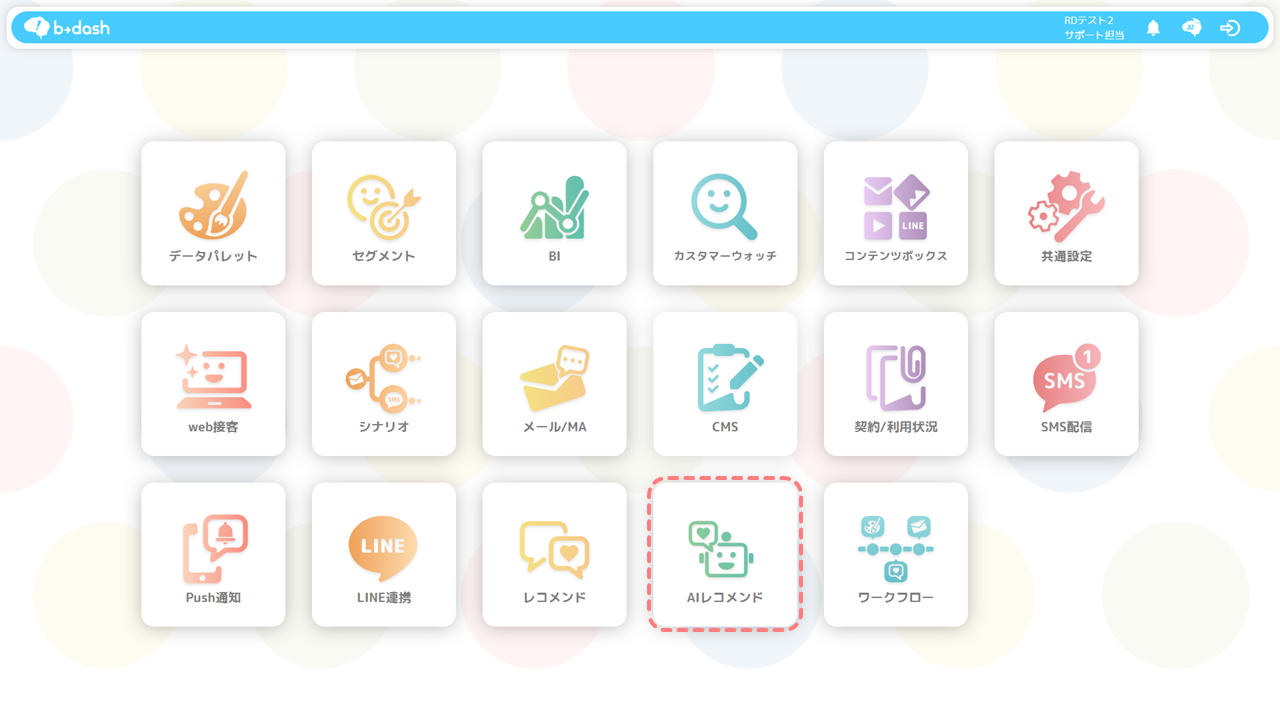
「AIレコメンド」をクリックします
「新規作成」をクリックします
のデータセット_02-1.png)
「配信用レコメンド」を選択し、「適用」をクリックします
のデータセット_03-1.png)
「アルゴリズム」を選択します
の設定をしたい_20260213_01.png)
『サイト用レコメンド』と『配信用レコメンド』で利用できるアルゴリズムが異なります。詳細は、「AIレコメンドで利用できるアルゴリズムを知りたい」をご参照ください。
「編集」をクリックします
の設定をしたい_20260213_02.png)
「集計期間」を選択し、「適用」をクリックします
の設定をしたい_20260213_03.png)
[任意]アイテム不足時に補完する「アイテムID」を入力します
の設定をしたい_20260213_04.png)
フィルタ適用後のアイテム数が30件未満の場合、指定したアイテムIDで自動補完されます。補完されるアイテムは、アルゴリズムで算出されたアイテムの後ろに差し込まれます。
設定できる『アイテム不足時に補完するアイテムID』の上限は『30件』です。
「データの設定」タブをクリックします
の設定をしたい_20260213_07.png)
❷ データセットの選択
❶で選択したアルゴリズムに使用するためのデータセットを選択します。
「設定」(歯車アイコン)をクリックします
の設定をしたい_20260213_08.png)
データセットを選択します
の設定をしたい_20260213_09.png)
もしもデータセットを作成していない場合は、画面右上の「データセット設定」をクリックして、作成を行ってください。
設定方法については「配信用レコメンド(AIレコメンド)のデータセットを作成したい」をご参照ください。
設定方法については「配信用レコメンド(AIレコメンド)のデータセットを作成したい」をご参照ください。
[任意]「フィルタ設定」をクリックします
の設定をしたい_20260213_10.png)
[任意]「フィルタ設定したいカラム」を選択します
の設定をしたい_20260213_11.png)
[任意]「条件」を設定し、「適用」をクリックします
の設定をしたい_20260213_12.png)
[任意]「適用」をクリックします
の設定をしたい_20260213_13.png)
[任意]フィルタが設定されたことを確認します
の設定をしたい_20260213_14.png)
設定内容を確認し、「保存」をクリックします
の設定をしたい_20260213_15.png)
任意の名前を入力し、「保存」をクリックします
の設定をしたい_20260213_16.png)
レコメンド設定の作成が完了すると、以下の画面が表示されます
の設定をしたい_20260213_17.png)
レコメンド設定を運用開始する
「停止中」をクリックします
の設定をしたい_20260213_18.png)
「適用」をクリックします
の設定をしたい_20260213_19.png)
「運用中」に切り替わったことを確認します
の設定をしたい_20260213_20.png)