
目次
本記事について
本記事では、『FANSHIP』を利用して「Push通知」を配信する方法について紹介します。
『FANSHIP』を利用する場合、「コンテンツの作成」と「送信元の選択」は「Push通知」アプリ、
「配信設定の作成」は「シナリオ」アプリで行います。
「Push通知」アプリでは配信設定を作成できませんので、ご注意ください。
また、配信時の「顧客ID」には、銀行口座の契約者を一意に識別するためのIDである「契約者通番」を利用します。
『FANSHIP』を利用して「Push通知」を配信するためには、別途アプリのご契約が必要です。
機能を利用したい場合は、弊社カスタマーサクセス担当までご連絡ください。
機能を利用したい場合は、弊社カスタマーサクセス担当までご連絡ください。
事前準備
送信元を作成する
「共通設定」をクリックします

「送信元設定」をクリックします

「新規作成」をクリックします

「Push通知」を選択し、「次へ」をクリックします

「名称」「ログインユーザー名」「パスワード」を入力し、「プラットフォーム」にチェックを入れます

「適用」をクリックします

「送信元」が作成されたことを確認します

テストデータを作成する
「テストデータ設定」をクリックします

「新規作成」をクリックします

「追加」をクリックします

プルダウンから「契約者通番」を選択します

「カラム名」「値」を入力します

「姓」「名」「メールアドレス」「携帯電話番号」の「カラム名」と「値」を入力します

「適用」をクリックします

「任意の名前」を入力し、「保存」をクリックします

「テストデータ」が作成されたことを確認します

コンテンツの作成
コンテンツを作成する
「Push通知」をクリックします

「新規作成」をクリックします

「コンテンツの本文」を入力します

「お知らせ一覧/詳細設定」をクリックします

「お知らせタイトル」を入力します

「本文」を入力します

[任意]「画像URL」を入力します

[任意]「遷移先URL」を入力します

「適用」をクリックします

「プレビュー」をクリックします

「プレビュー」を確認し、「閉じる」をクリックします

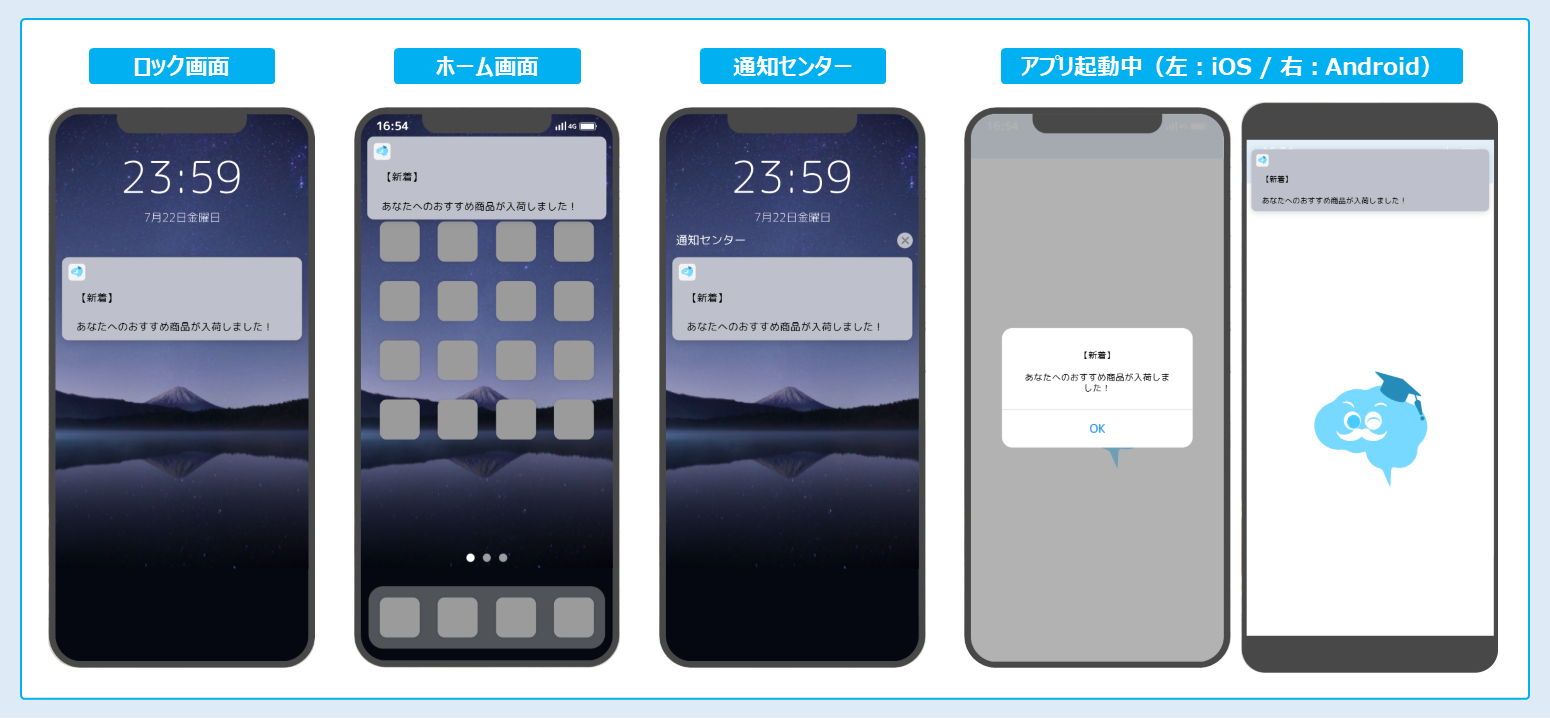
プレビューは以下の4つの画面で確認できます
表示したい画面のプレビューは、モーダル右上のプルダウンから選択してください。
● ロック画面
● ホーム画面
● 通知センター
● アプリ起動中(iOS / Android)
「保存」をクリックします

利用する「送信元」を選択し、「次へ」をクリックします

「任意の名前」を入力し、「適用」をクリックします

「コンテンツ」が作成されたことを確認します

テスト送信をする
「テスト送信」をクリックします

「送信先」を選択します

送信先を確認し、「送信」をクリックします

テスト送信が完了したことを確認します

コンテンツの編集/複製/削除
コンテンツを編集する
編集したい「コンテンツ」を選択します

「編集アイコン」をクリックします

任意の内容に編集します

「保存」をクリックします

利用する「送信元」を変更する場合は修正し、「次へ」をクリックします

名前を変更する場合は修正し、「適用」をクリックします

コンテンツ詳細画面で、編集内容が反映されていることを確認します

コンテンツを複製する
複製したい「コンテンツ」を選択します

「複製アイコン」をクリックします

「任意の名前」を入力し、「保存」をクリックします

「コンテンツ」が複製されたことを確認します

コンテンツを削除する
削除したい「コンテンツ」を選択します

「削除アイコン」をクリックします

「削除」をクリックします

「コンテンツ」が削除されたことを確認します

配信設定の作成
「シナリオ」をクリックします

「新規作成」をクリックします

「カスタマイズ」を選択し、「適用」をクリックします

「配信対象のセグメント」を選択します

「契約者通番カラム」をクリックします

「配信対象カラム」を選択します

「適用」をクリックします

この先の設定手順については、「シナリオを配信したい」の『[任意]配信対象外データファイルを選択する』をご参照ください。